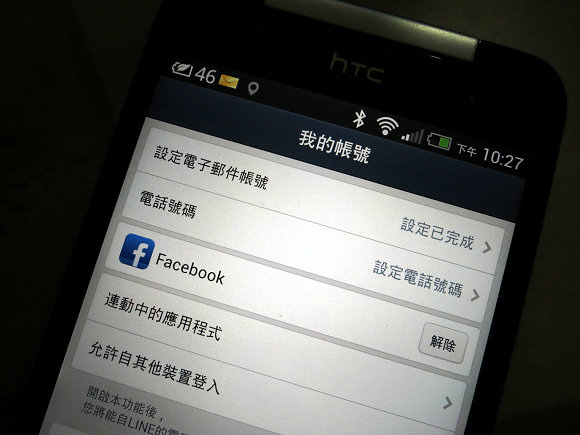
這陣子一直在網路上看到有人在問已經綁定手機門的 LINE 要如何解除綁定,這樣的提問真的很多,耶魯熊想這應該是大家在第一次使用 LINE 時,都會順著 LINE 的引導,乖乖的輸入自己的手機號碼,就很順利的直接綁定門號了...XDD....還有早期 LINE 剛推出時,只能綁定手機門號,所以才會現在有不少人的 LINE 都是和手機門號綁在一起,不過綁定手機門號,在未來換號碼時還真的有點麻煩,所以最好的方法,就是跟著耶魯熊這篇教學,把 LINE 解放出來,不要再和自己的手機門號綁定在一起了,不過在做這篇教學前,要先做過 【LINE 帳號綁定 Email】解決換門號時 LINE 帳號無法使用的問題,這篇文章,把 LINE 先做 Email 綁定,做完後再回來做這篇喔寫在最前面:做這個教學會把 LINE 移除再安裝,而這個過程會讓所有的對話紀錄會全部消失,並且無法備份及還原做好 LINE 和 Email 綁定後,到 LINE 的設定中的「我的帳號」裡,這時會看到「設定電子郵件帳號」的部份是"設定己完成",而「電話號碼」的部份是出現自己的手機門號,這就代表目前 LINE 還是綁定在手機門號上,這時按下「Facebook」旁的 "開始同步",按下後會出現一個要你登入 Facebook 帳號的頁面,在這裡輸入自己的 Facebook 帳號後,再按下「登入」 登入後,會出現 Facebook 的授權頁面,預設是左圖的,LINE 會針對朋友發文,如果不想朋友被困擾的話,可以參考左圖,按一下左下角的小圖示,這時就可以自己設定 LINE 如果發文的話,哪些人能看到,耶魯熊是設定成只有自己看得到就好了,設定好後,再按下「完成」
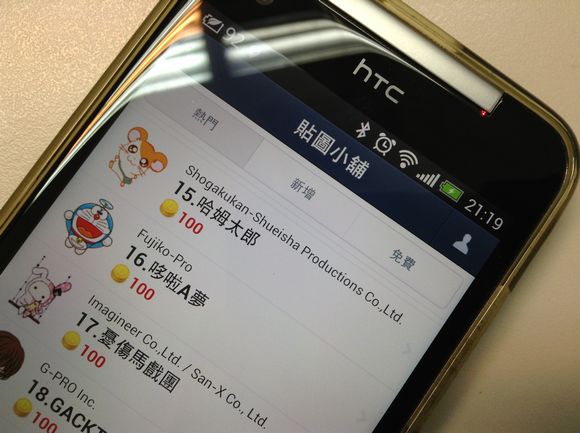
今天耶魯熊的朋友急急忙忙跑來問耶魯熊,他換綁了隻門號換了新手機後,裝好 LINE 才發現..........該死的!!!之前花了大把銀子買的貼圖都不見了 !!! 我朋友花在 LINE 上的貼圖,據他說近千元了 XDDD ( 沒想到 LINE 貼圖這麼好賣 XDD ).....朋友一整個快崩潰的感覺 XDDD,不過還好朋友舊的門號SIM卡還在,門號到明天才正式停止,所以耶魯熊就趁著這個舊門號還能用的空檔,幫朋友的 LINE 做了 Email 的綁定動作,其實 LINE 在 3.X 版後,就支援了 Email 和 Facebook 帳號綁定登入的功能,我們可以選擇其中一種綁定方式,綁定後,未來就算換了手機門號,也不會發生之前買的貼圖全部不見的杯具了 !! XDD 其實把 LINE 和 Email 綁定後,還可以下載 LINE 的電腦版使用喔,這樣就可以在電腦上快速的打字聊 LINE 啦~!
▲ 首先,我們先打開 LINE,再點選「其他」的分頁,接著按一下「設定」的圖示,進入 LINE 的設定頁面中

 新創募資新玩意 (2)